
Εγχειρίδιο TrekStor DataStation maxi classic Σκληρός δίσκος
Χρειάζεστε ένα εγχειρίδιο για το TrekStor DataStation maxi classic Σκληρός δίσκος σας; Παρακάτω μπορείτε να δείτε και να κατεβάσετε το εγχειρίδιο PDF δωρεάν στα Αγγλικά. Αυτό το προϊόν έχει αυτήν τη στιγμή 3 συχνές ερωτήσεις, 1 σχόλιο και έχει 1 ψήφους με μέση βαθμολογία προϊόντος 100/100. Εάν αυτό δεν είναι το εγχειρίδιο που θέλετε, επικοινωνήστε μαζί μας.
Είναι ελαττωματικό το προϊόν σας και το εγχειρίδιο δεν προσφέρει λύση; Πηγαίνετε σε ένα Repair Café για δωρεάν υπηρεσίες επισκευής.
Εγχειρίδιο
Loading…

Loading…
Βαθμολογία
Πείτε μας τη γνώμη σας για το TrekStor DataStation maxi classic Σκληρός δίσκος βαθμολογώντας ένα προϊόν. Θέλετε να μοιραστείτε τις εμπειρίες σας με αυτό το προϊόν ή να θέσετε μια ερώτηση; Αφήστε ένα σχόλιο στο κάτω μέρος της σελίδας.Περισσότερα για αυτό το εγχειρίδιο
Κατανοούμε ότι είναι ωραίο να έχετε ένα χάρτινο εγχειρίδιο για το TrekStor DataStation maxi classic Σκληρός δίσκος σας. Μπορείτε πάντα να κατεβάσετε το εγχειρίδιο από τον ιστότοπό μας και να το εκτυπώσετε μόνοι σας. Εάν θέλετε να έχετε ένα πρωτότυπο εγχειρίδιο, σας συνιστούμε να επικοινωνήσετε με το TrekStor. Μπορεί να είναι σε θέση να παρέχουν ένα πρωτότυπο εγχειρίδιο. Αναζητάτε το εγχειρίδιο του TrekStor DataStation maxi classic Σκληρός δίσκος σας σε διαφορετική γλώσσα; Επιλέξτε τη γλώσσα που προτιμάτε στην αρχική μας σελίδα και αναζητήστε τον αριθμό μοντέλου για να δείτε αν τον έχουμε διαθέσιμο.
Προδιαγραφές
| Μάρκα | TrekStor |
| Μοντέλο | DataStation maxi classic |
| Κατηγορία | Σκληροί δίσκοι |
| Τύπος αρχείου | |
| Μέγεθος αρχείου | 0.5 MB |
Όλα τα εγχειρίδια για TrekStor Σκληροί δίσκοι
Περισσότερα εγχειρίδια του Σκληροί δίσκοι
Συχνές ερωτήσεις σχετικά με TrekStor DataStation maxi classic Σκληρός δίσκος
Η ομάδα υποστήριξής μας αναζητά χρήσιμες πληροφορίες προϊόντος και απαντήσεις σε συχνές ερωτήσεις. Εάν εντοπίσετε ανακρίβεια στις συνήθεις ερωτήσεις μας, ενημερώστε μας χρησιμοποιώντας τη φόρμα επικοινωνίας.
Δεν μπορώ να αντιγράψω μεγάλα αρχεία στη μονάδα σκληρού δίσκου, γιατί συμβαίνει αυτό; Επαληθεύτηκε
Είναι πιθανό ο σκληρός δίσκος να χρησιμοποιεί το σύστημα αρχείων FAT32. Αυτό περιορίζει το μέγεθος των αρχείων σε περίπου 4 GB, αλλά μπορεί να προκαλέσει προβλήματα με αρχεία από 2 GB και άνω. Για να μπορείτε να χρησιμοποιήσετε μεγαλύτερα αρχεία, ο σκληρός δίσκος πρέπει να μορφοποιηθεί σε διαφορετικό σύστημα αρχείων, για παράδειγμα NTFS. Προσοχή! Κατά τη διαμόρφωση της μονάδας σκληρού δίσκου, όλα τα αρχεία σε αυτήν τη μονάδα θα χαθούν!
Αυτό ήταν χρήσιμο (48) Διαβάστε περισσότεραΠοια είναι η διαφορά μεταξύ μονάδας σκληρού δίσκου και SSD; Επαληθεύτηκε
Μια μονάδα σκληρού δίσκου έχει πολλούς δίσκους που μετακινούνται. Επιτρέπει την αποθήκευση μεγάλων ποσοτήτων δεδομένων, αλλά χρησιμοποιεί πολλή ισχύ και είναι ευάλωτη. Ένα SSD δεν έχει κινούμενα μέρη, αλλά χρησιμοποιεί μάρκες όπως ένα USB stick. Έχει το πλεονέκτημα ότι είναι γρήγορο και ελαφρύ, αλλά επιτρέπει λιγότερη αποθήκευση δεδομένων.
Αυτό ήταν χρήσιμο (13) Διαβάστε περισσότεραΠόσο είναι τα kilobyte, megabyte, gigabyte και terabyte; Επαληθεύτηκε
Ένα kilobyte (KB) αποτελείται από 1000 byte. 1 megabyte (MB) = 1000 kilobyte. 1 gigabyte (GB) = 1000 megabyte. 1 terabyte (TB) = 1000 gigabyte.
Αυτό ήταν χρήσιμο (8) Διαβάστε περισσότερα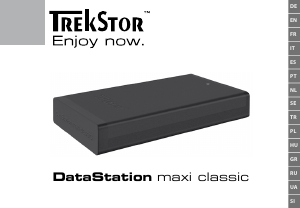
Λάβετε μέρος στη συζήτηση σχετικά με αυτό το προϊόν
Εδώ μπορείτε να μοιραστείτε τη γνώμη σας για το TrekStor DataStation maxi classic Σκληρός δίσκος. Εάν έχετε κάποια ερώτηση, διαβάστε πρώτα προσεκτικά το εγχειρίδιο. Το να ζητήσετε ένα εγχειρίδιο μπορεί να γίνει χρησιμοποιώντας τη φόρμα επικοινωνίας μας.
απάντηση | Αυτό ήταν χρήσιμο (0) (Μεταφράστηκε από την Google)